
Como configurar o estoque Multi-Origem no LojaHub: estoque por depósito, passo a passo
Tem o mesmo produto em mais de um depósito? Veja como cadastrar armazéns e configurar o estoque Multi-Origem no LojaHub, com prints de cada passo.
Quando a loja cresce, é comum o mesmo produto ficar guardado em mais de um lugar: um galpão em São Paulo e outro em Curitiba, uma loja física e um depósito, ou duas empresas (CNPJs) com estoques separados. Nesse cenário, ter um único número de estoque para o produto deixa de funcionar. Você não sabe quanto tem em cada lugar, e o marketplace pode vender de um depósito que já está vazio.
O estoque Multi-Origem do LojaHub resolve isso. Com ele, cada depósito físico vira um Armazém, com o seu próprio saldo, e cada venda baixa o estoque do depósito certo.
Neste passo a passo, vamos configurar um exemplo real: a Garrafa Térmica Inox, vendida no Mercado Livre a partir de dois depósitos, um em São Paulo e outro em Curitiba.
Liberação gradual: o Multi-Origem está sendo liberado aos poucos. Se você ainda não vê essas opções na sua conta, peça a liberação ao nosso suporte.
Três palavras para entender antes de começar
- Armazém: o depósito físico onde o produto está guardado. Ele pertence a uma Empresa (CNPJ).
- Origem: o depósito que o próprio marketplace usa para controlar o estoque do anúncio. No Mercado Livre, um anúncio pode ter mais de uma origem ao mesmo tempo. Quando o marketplace não informa nenhuma, a origem é a Padrão.
- Mapear: dizer ao LojaHub qual Armazém corresponde a cada origem.
Antes de começar
Confira estes pontos:
- A conta do marketplace precisa estar vinculada a uma Empresa. Faça isso em Configurações → Minhas Empresas, no botão Vincular contas. Sem esse vínculo, o LojaHub não deixa ativar o Multi-Origem.
- O grupo precisa estar ativo.
- O grupo não pode ser Kit/Combo. Kit/Combo e Multi-Origem não funcionam juntos no mesmo grupo. Veja como configurar Kit e Combo.
Se você tem mais de um CNPJ, vale ler também como gerenciar várias empresas no marketplace.
Passo 1: cadastre seus armazéns
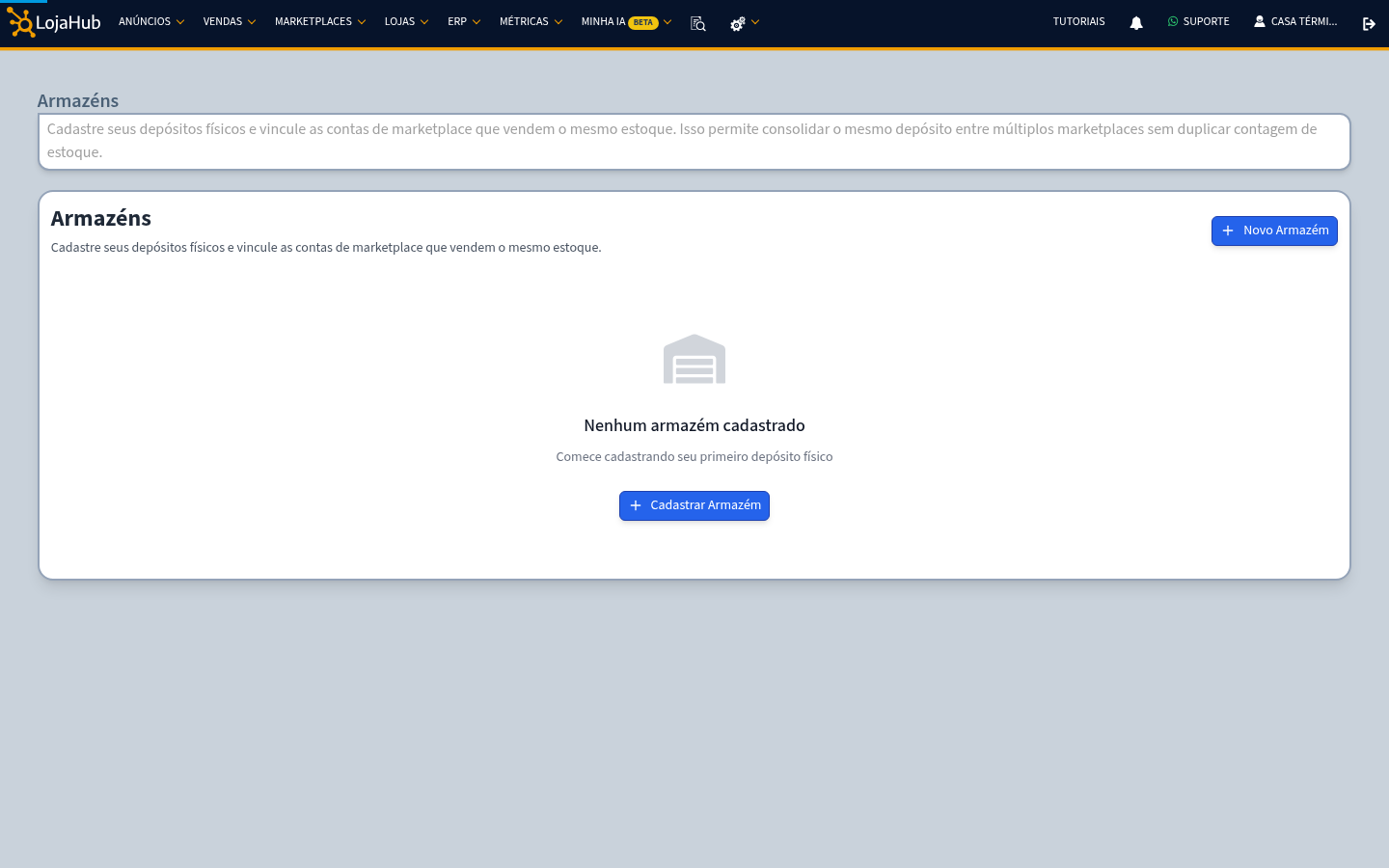
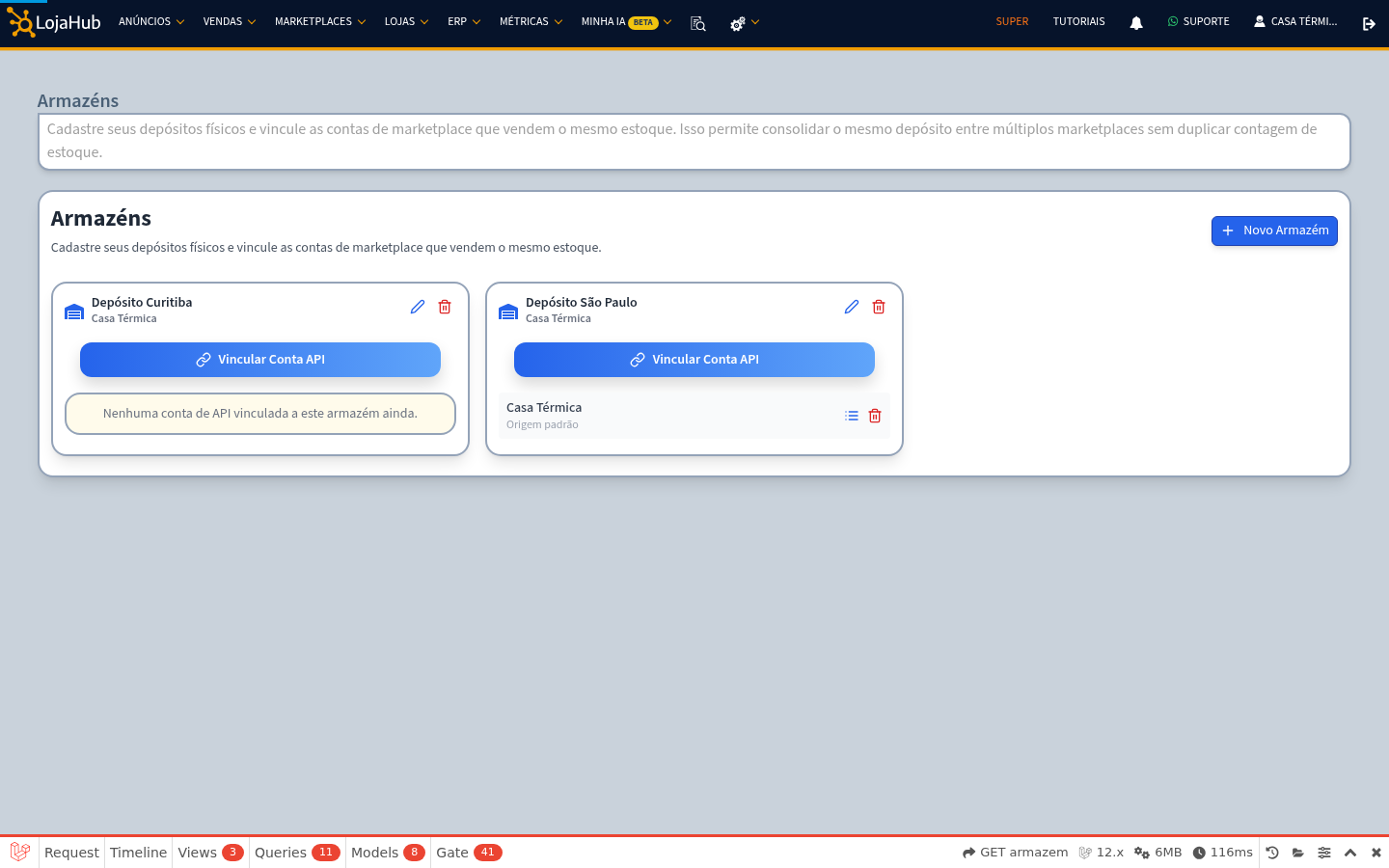
No menu de Configurações (ícone de engrenagem), abra Armazéns. Se for a primeira vez, a tela estará vazia. Clique em Novo Armazém ou Cadastrar Armazém.
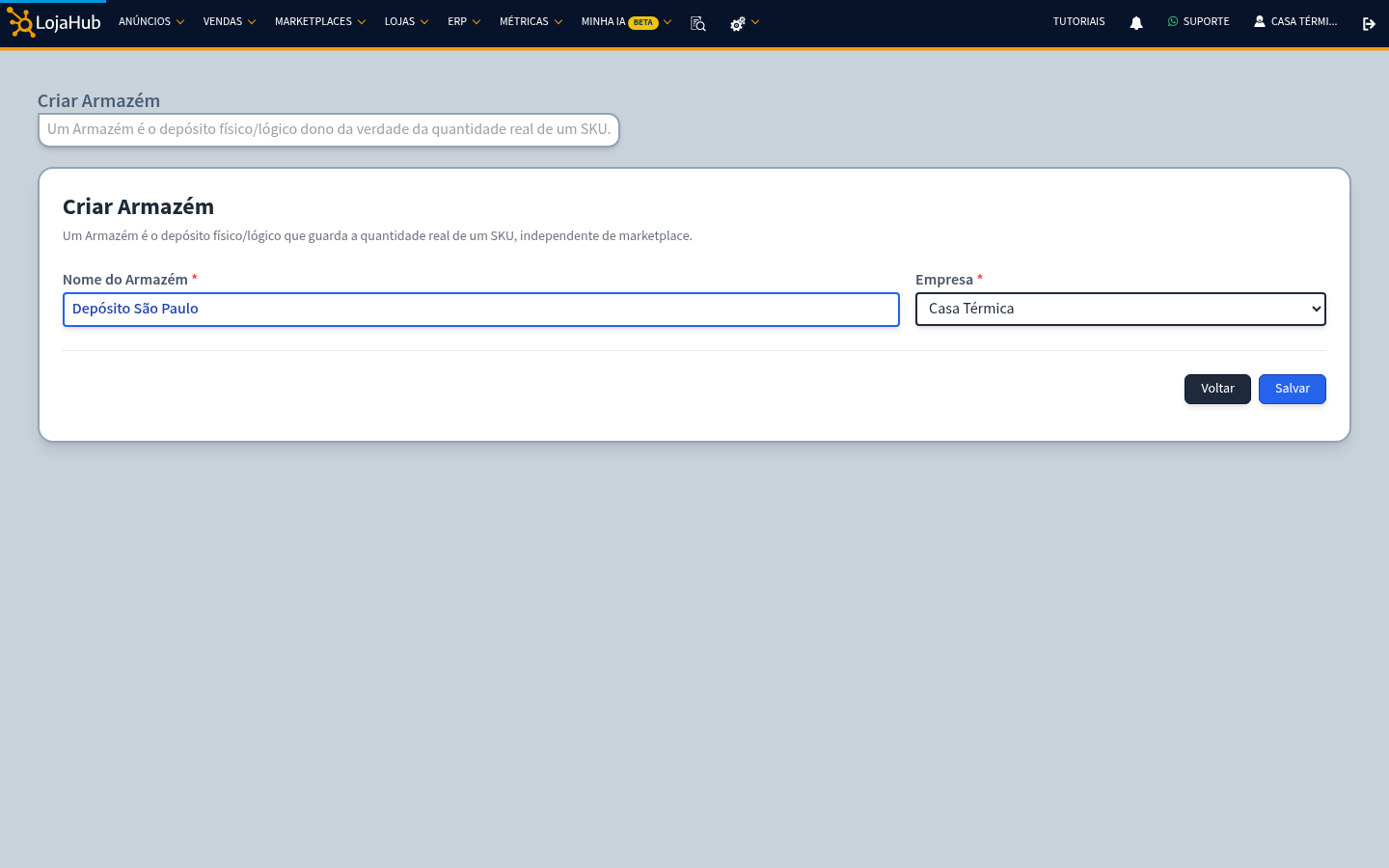
Dê um nome que facilite reconhecer o depósito e escolha a Empresa dona dele. Depois, clique em Salvar.
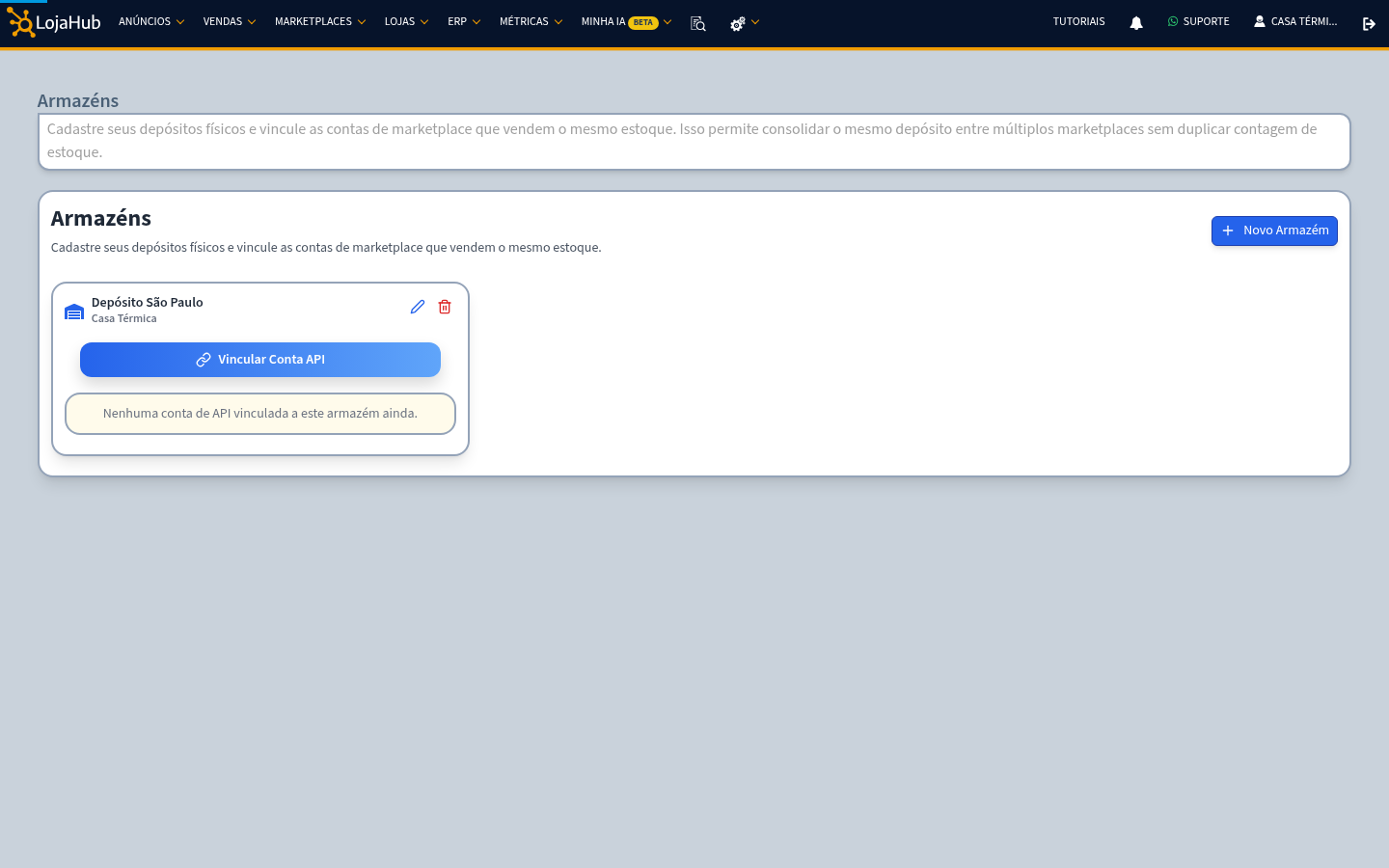
O armazém aparece na lista. Repita o processo para cada depósito. No nosso exemplo, cadastramos também o Depósito Curitiba.
Passo 2: vincule a conta do marketplace ao armazém
No card do armazém principal, clique em Vincular Conta API e escolha a conta do marketplace que vende o estoque desse depósito. Depois, clique em Vincular.
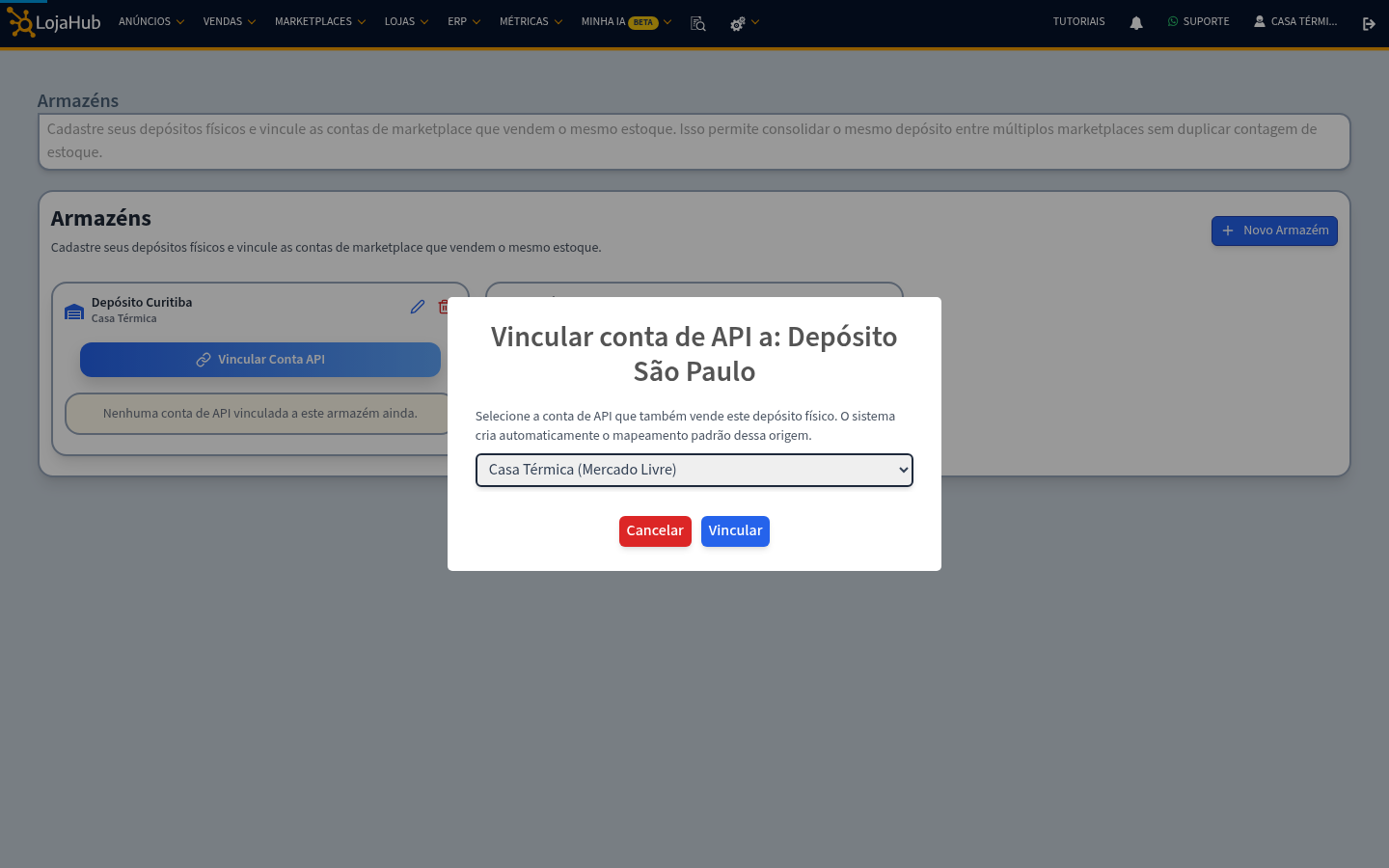
A conta passa a aparecer no card como Origem padrão. Isso quer dizer que, quando o marketplace não informar de qual depósito saiu a venda, o estoque será baixado desse armazém.
Várias contas podem usar o mesmo armazém. Por exemplo, sua conta do Mercado Livre e sua conta da Shopee vendendo do mesmo galpão. O LojaHub não conta o estoque em dobro.
Passo 3: ative o Multi-Origem no produto
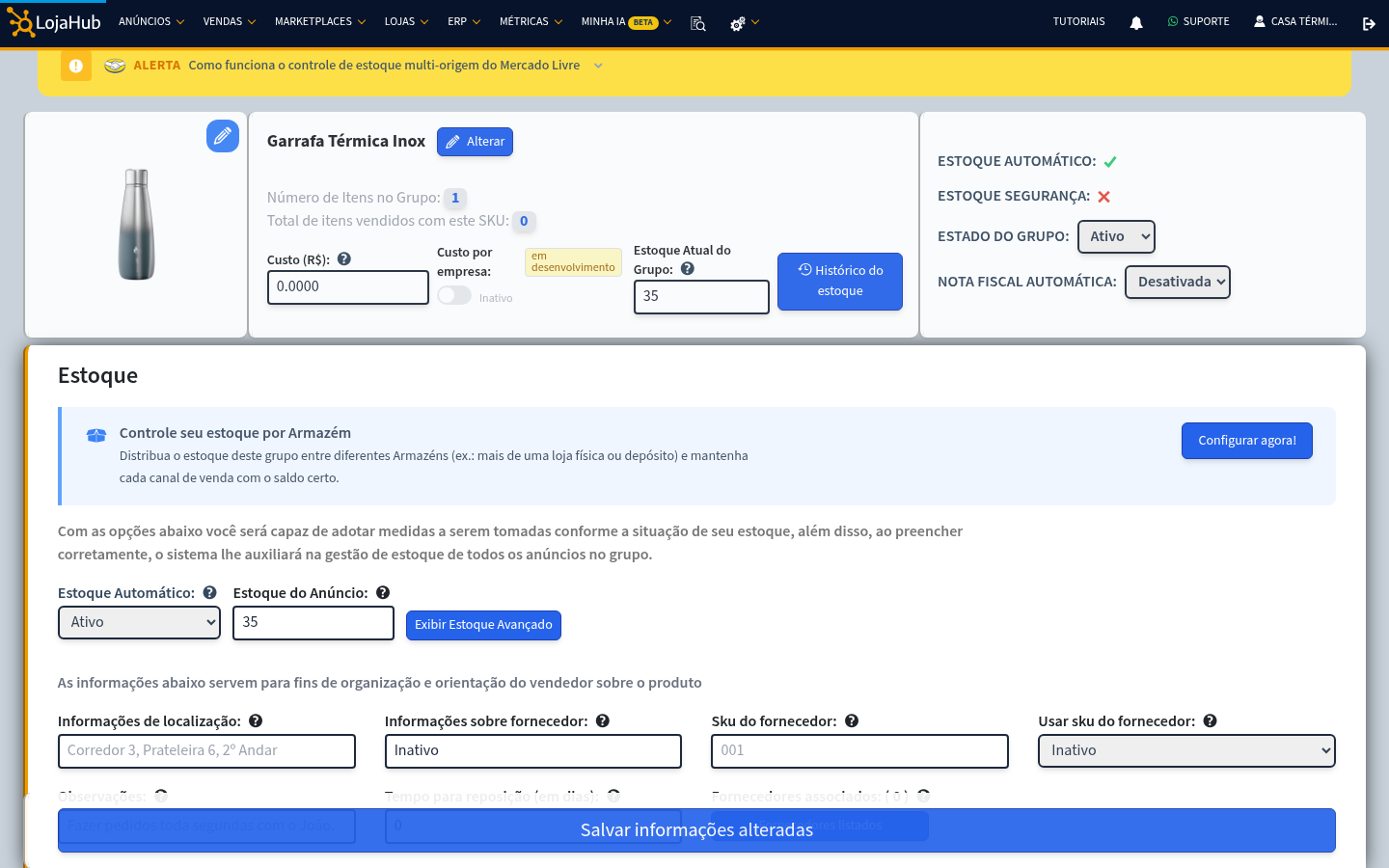
Abra o produto em Propriedades do Grupo. Na seção Estoque, clique em Configurar agora! no quadro "Controle seu estoque por Armazém".
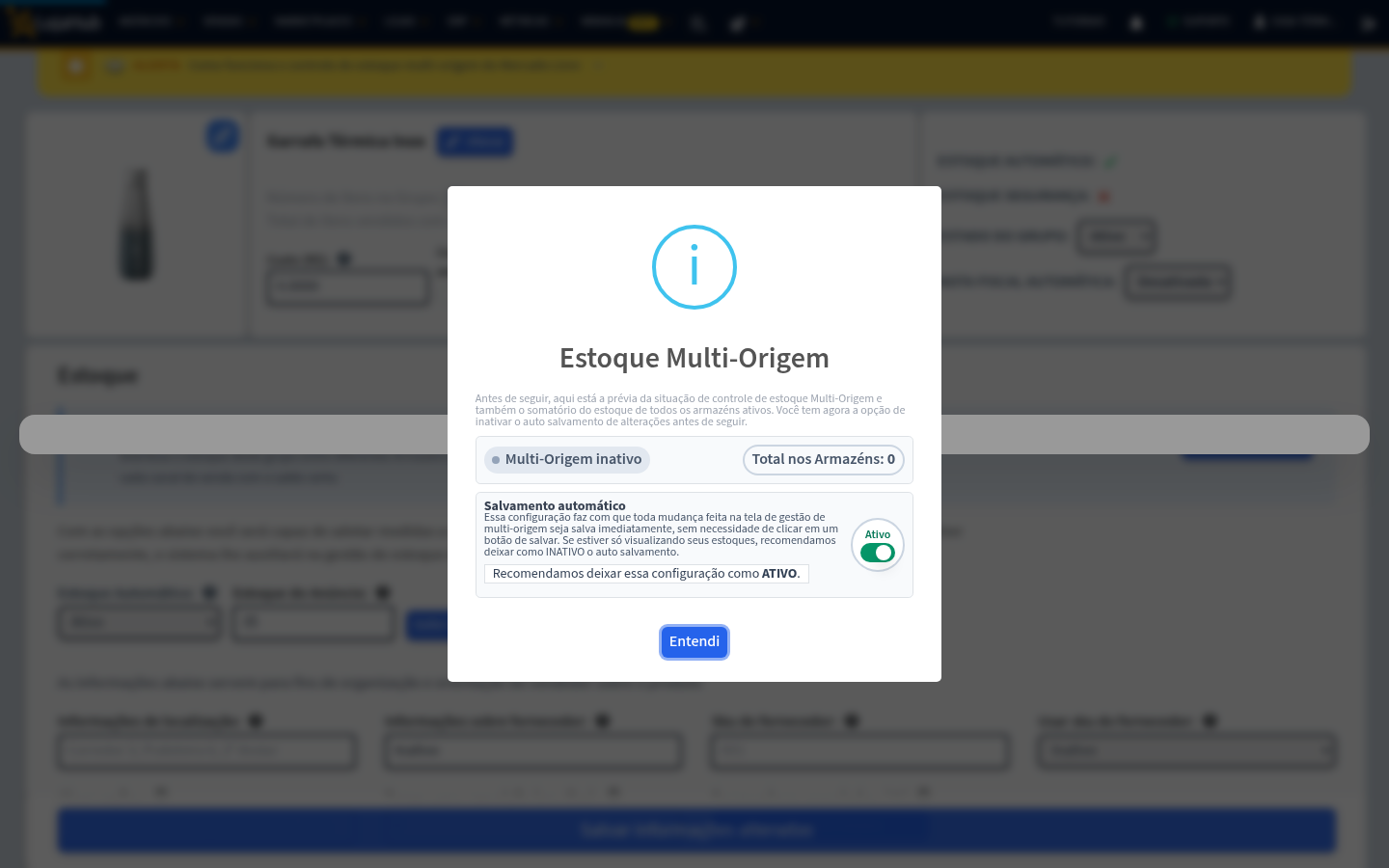
Antes da tela de configuração, o LojaHub mostra um resumo. Deixe o Salvamento automático como Ativo, como a própria tela recomenda, e clique em Entendi.
Passo 4: diga de qual armazém sai cada origem
A tela Estoque Multi-Origem mostra uma linha para cada origem do produto. No nosso exemplo, o Mercado Livre usa duas origens: SP01 e PR01.
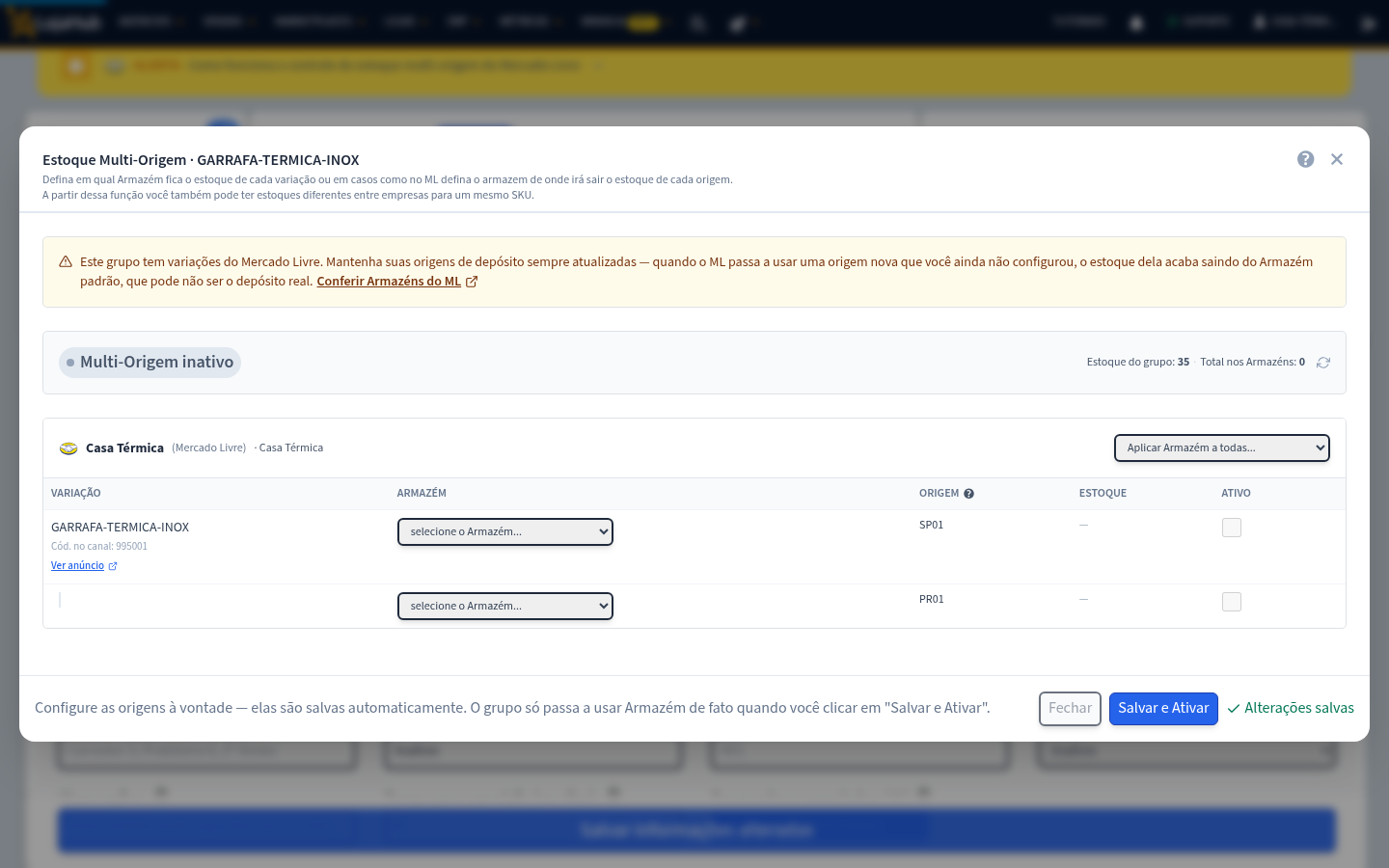
Na coluna Armazém, escolha o depósito de cada linha: SP01 no Depósito São Paulo e PR01 no Depósito Curitiba. Com o salvamento automático ativo, cada escolha é salva na hora.
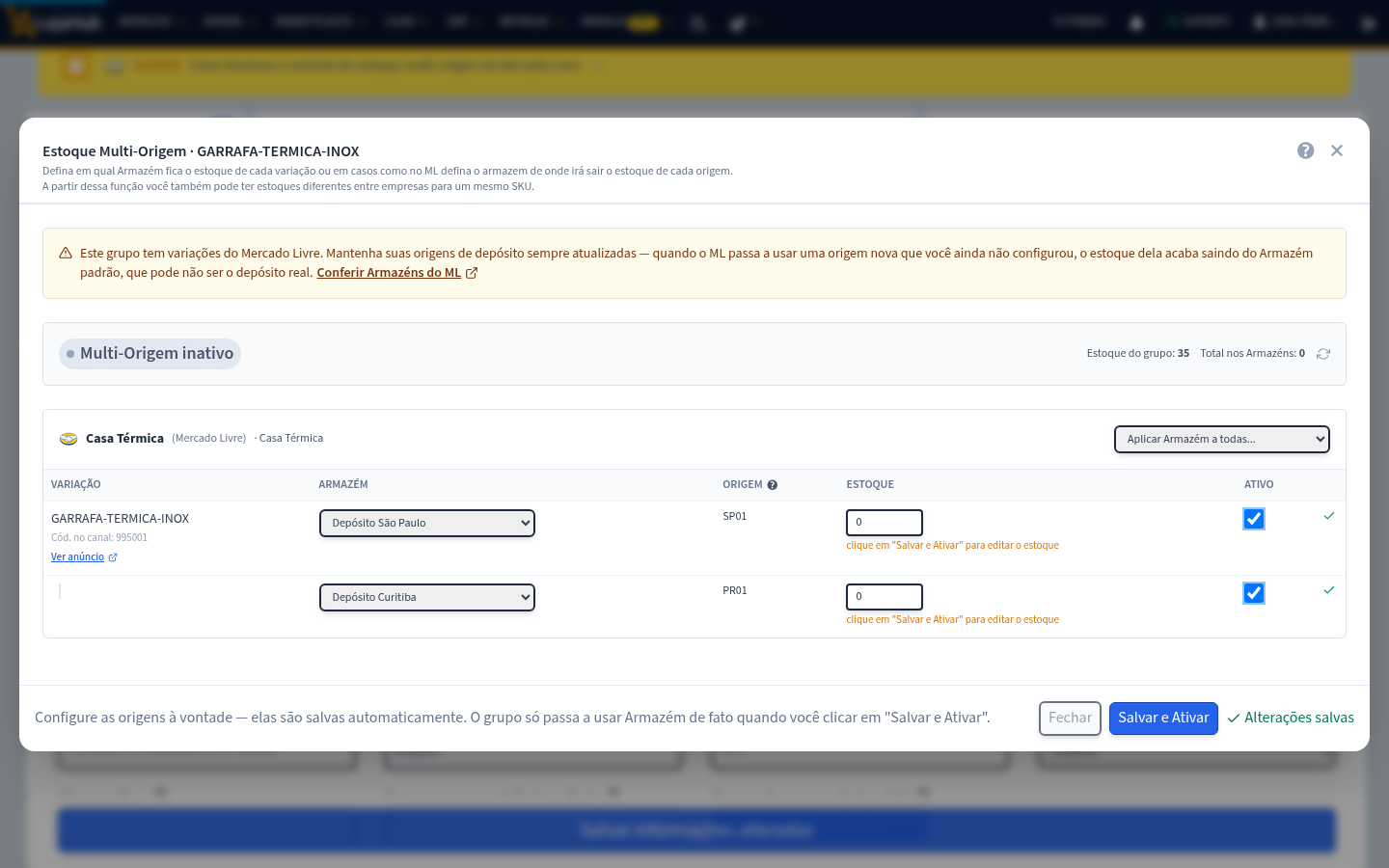
Se a conta tiver um armazém só, o LojaHub já preenche sozinho. E o campo Aplicar Armazém a todas... preenche de uma vez as linhas que ainda estão sem armazém.
Passo 5: clique em "Salvar e Ativar"
Enquanto você não clica em Salvar e Ativar, o produto continua com o estoque único de antes. Ao ativar, o LojaHub liga também o Estoque Automático do grupo, se ele estiver desligado.
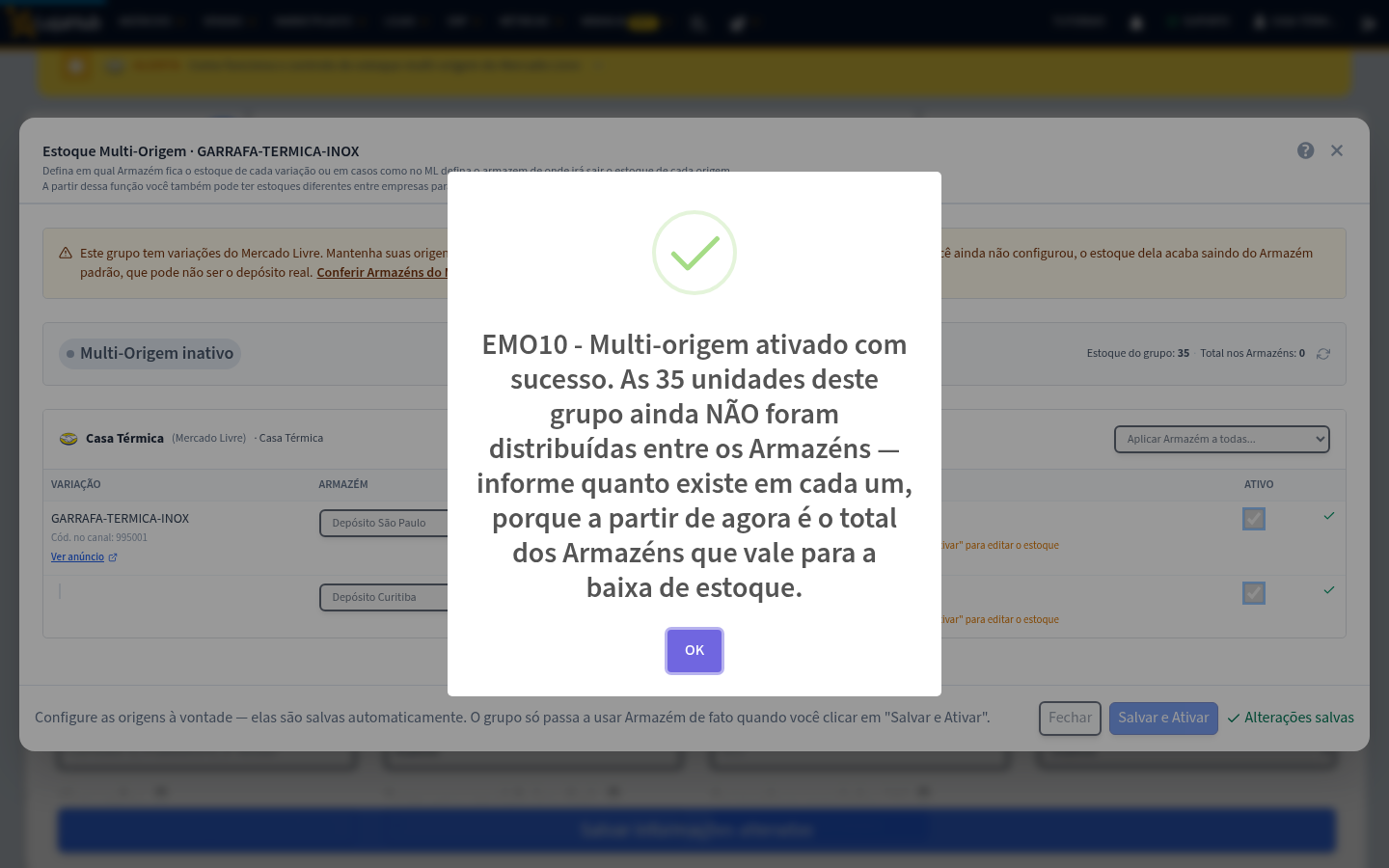
Preste atenção na mensagem: a partir de agora, o que vale é o total dos armazéns. Por isso, o próximo passo é obrigatório.
Passo 6: informe o estoque de cada armazém
Na coluna Estoque, digite quanto existe em cada depósito. No exemplo: 20 unidades em São Paulo e 15 em Curitiba. O estoque do grupo passa a ser a soma: 35.
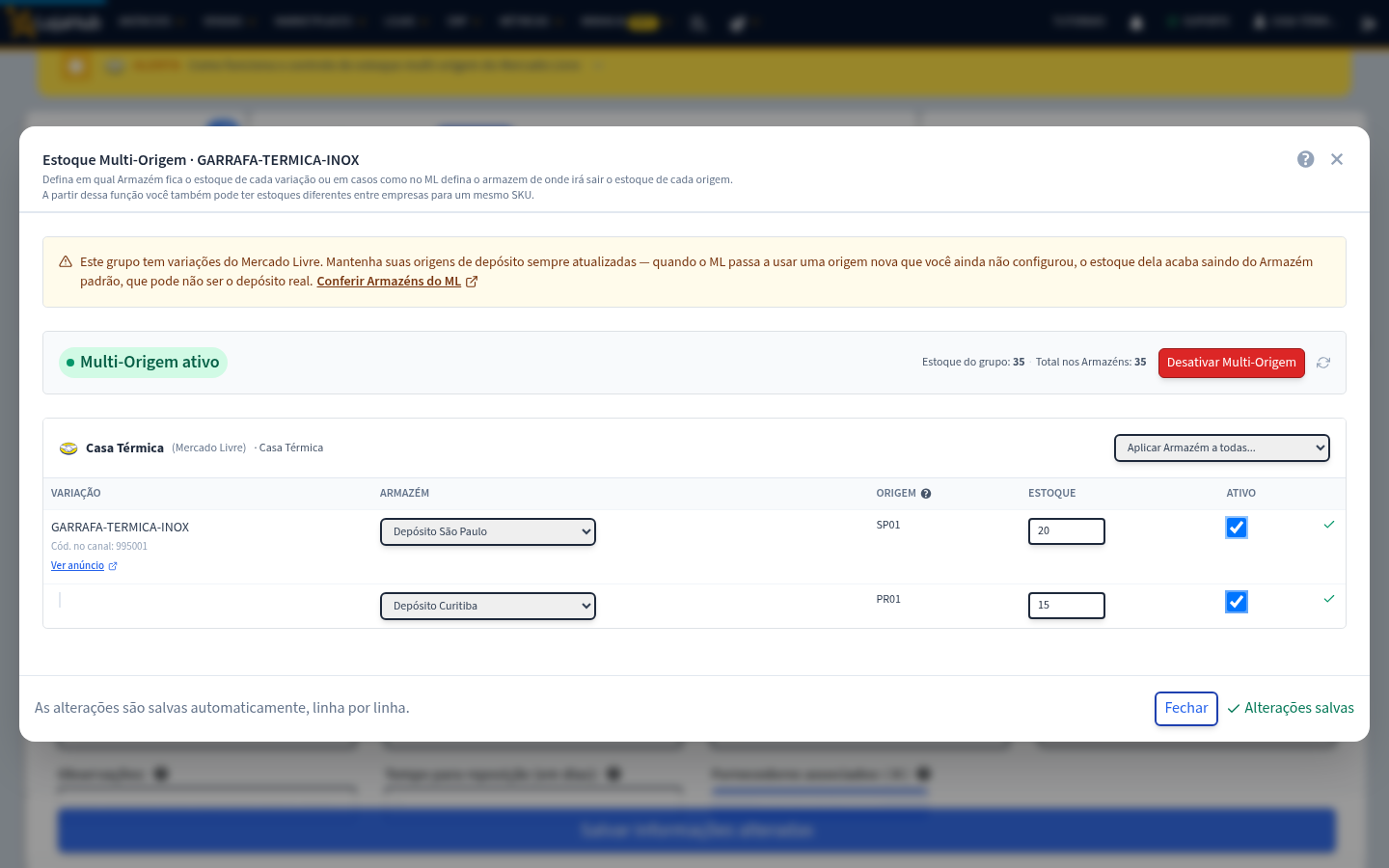
Duas coisas para saber:
- O saldo é do armazém, não da linha. Se duas origens usam o mesmo armazém, elas mostram e editam o mesmo número.
- O estoque nunca fica negativo. O menor valor aceito é zero.
Se o estoque do grupo e o total dos armazéns ficarem diferentes, o LojaHub avisa em vermelho para você ajustar.
Pronto: acompanhe na lista de grupos
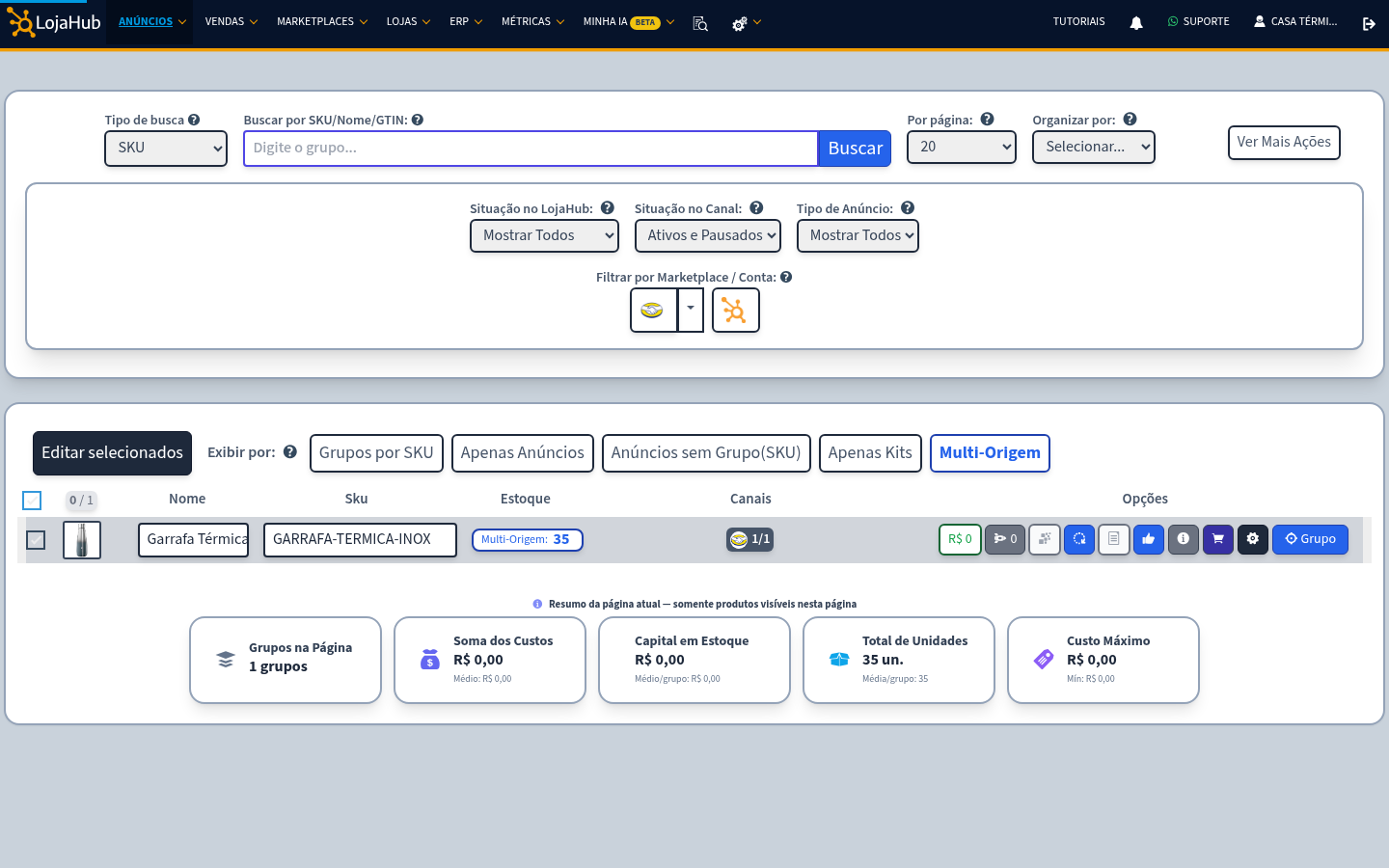
Na lista de grupos, o produto passa a mostrar Multi-Origem com o total dos armazéns. Clique nele para abrir a tela de armazéns e ajustar o saldo. Para ver só os produtos com Multi-Origem ativo, use o filtro Multi-Origem.
Como fica a baixa de estoque nas vendas
- Cada venda baixa o armazém da origem de onde ela saiu. No Mercado Livre, o LojaHub identifica o depósito da venda e baixa do armazém que você escolheu para ele.
- Origem não configurada cai no armazém padrão. Se o Mercado Livre começar a usar um depósito novo que você ainda não mapeou, a venda baixa do armazém padrão da conta, que pode não ser onde o produto realmente está. Por isso, mantenha as origens sempre atualizadas.
- Nos outros marketplaces, a baixa sai do armazém padrão da conta.
- A baixa nunca é recusada e nunca deixa o saldo negativo. Se faltar estoque no armazém, a venda ganha um alerta de estoque insuficiente na tela de vendas.
- O novo saldo vale para todos os anúncios que usam o mesmo armazém.
- Vendas Full baixam o estoque Full, e não o do armazém.
- Cancelamentos e devoluções não devolvem o estoque sozinhos. Ajuste o saldo do armazém quando o produto voltar.
Como desativar
Na mesma tela, clique em Desativar Multi-Origem. O estoque do produto volta a ser um número único, igual à soma que estava nos armazéns. Os vínculos de origem são desativados, e você precisa refazê-los se ligar o recurso de novo.
Desligar o Estoque Automático do grupo também desativa o Multi-Origem.
Conheça os planos do LojaHub
Com o LojaHub, seus estoques ficam organizados por depósito e sincronizados com todos os marketplaces. Conheça os planos do LojaHub.
Automatize sua operação com o LojaHub
Gerencie todos os seus marketplaces em um só lugar. Comece agora com o 1º mês grátis.
Começar Agora →