
Como configurar Kit e Combo no LojaHub: passo a passo com imagens
Aprenda a montar um Kit ou Combo no LojaHub para que, a cada venda, o estoque de cada item seja baixado sozinho. Passo a passo com prints da tela.
Vender em kit é uma ótima forma de aumentar o ticket médio. Mas tem um detalhe que pega muita gente: quando o kit é vendido, o estoque de cada produto que está dentro dele precisa baixar também. Se isso não acontece, você corre o risco de vender um caderno que já não tem, só porque ele estava "escondido" dentro de um kit.
No LojaHub, você resolve isso configurando o grupo como Kit/Combo. Neste passo a passo, vamos montar juntos um exemplo real: o Kit Escolar Completo, com 1 mochila, 2 cadernos e 1 estojo.
Se quiser entender primeiro quando vale a pena vender em kit, leia também como usar kits de produtos como estratégia de vendas.
Kit ou Combo: qual a diferença?
No LojaHub, os dois funcionam do mesmo jeito. A diferença é só na forma de vender:
- Kit: produtos diferentes vendidos juntos. Exemplo: mochila + cadernos + estojo.
- Combo: várias unidades do mesmo produto. Exemplo: "Leve 3, pague 2", em que cada venda consome 3 unidades do estoque.
Cada produto que entra no kit é chamado de item do Kit/Combo.
Antes de começar
Você vai precisar de:
- Um grupo (SKU) para o kit, que é o produto anunciado nos marketplaces. No exemplo, o grupo
KIT-ESCOLAR. - Um grupo para cada item, com o estoque real de cada produto. No exemplo:
MOCHILA-COLORIDA,CADERNO-DISCOSeESTOJO-TRIPLO.
Dica: você só precisa configurar como kit os produtos que são vendidos também separadamente. Se o kit é um produto único, que nunca é desmontado, ele pode continuar como um grupo comum.
Passo 1: encontre o grupo do kit
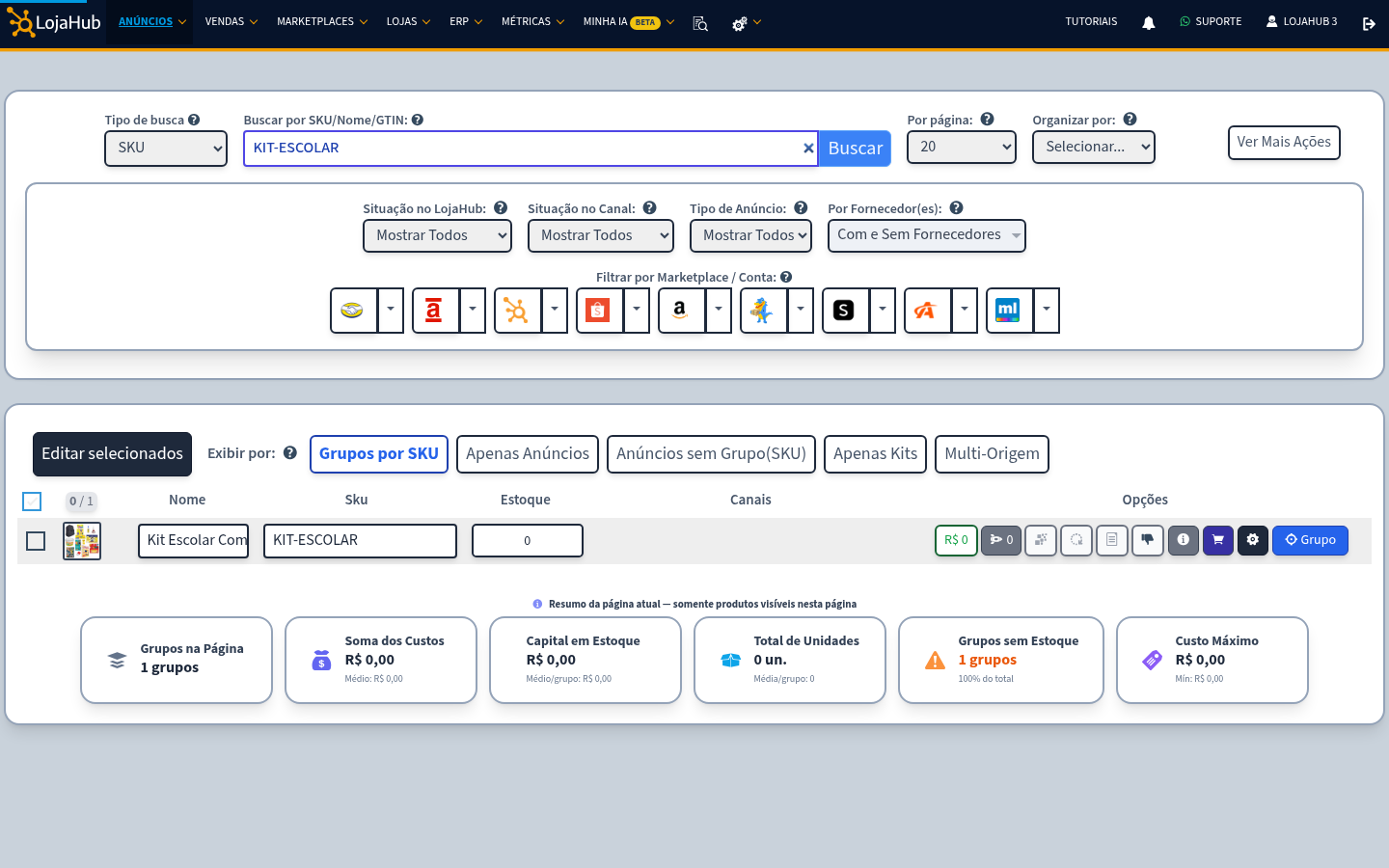
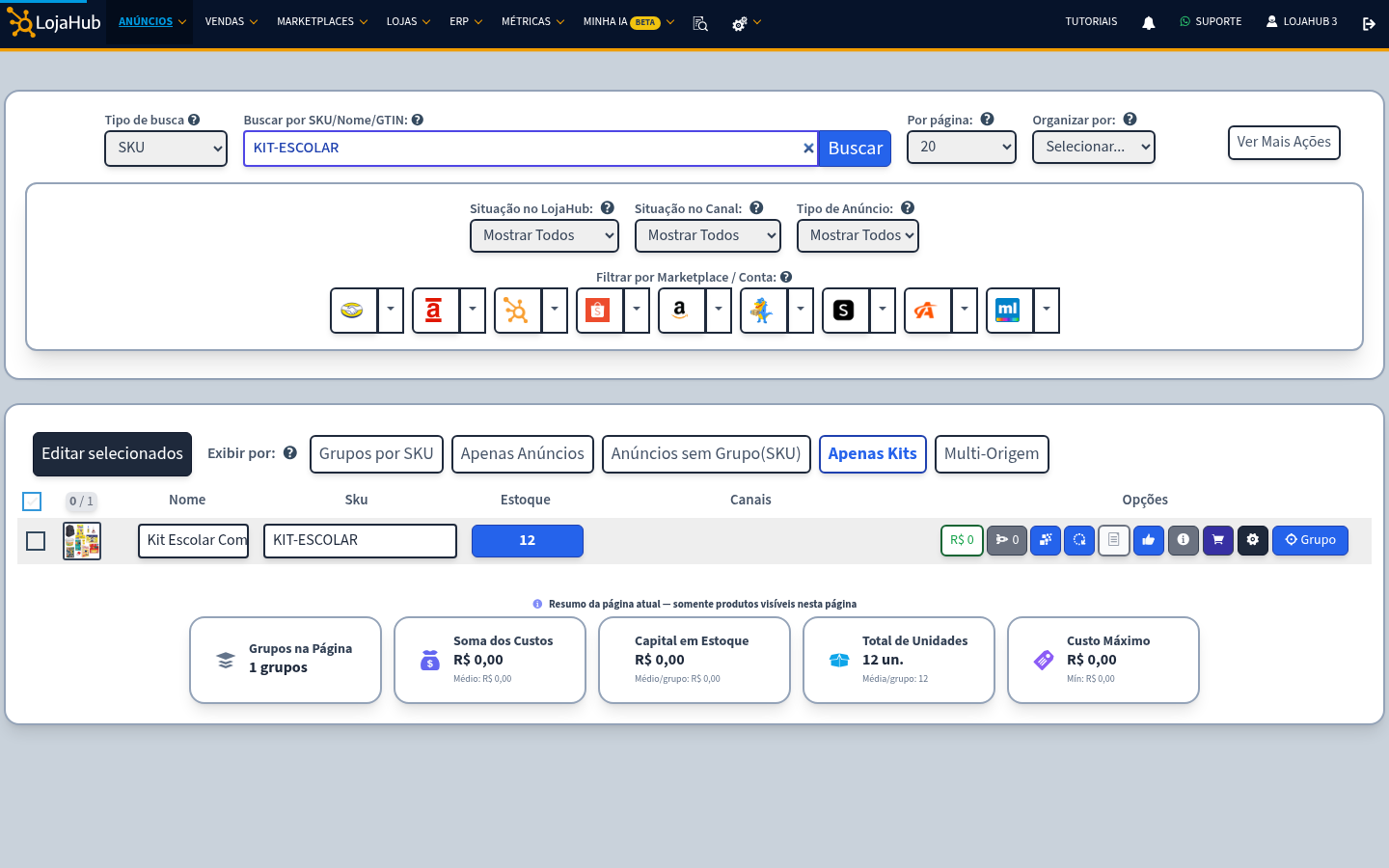
No menu Anúncios, aba Grupos por SKU, busque pelo SKU do kit. Na linha do grupo, à direita, fica o botão de Kit/Combo (o ícone de quadradinhos). Ao passar o mouse, ele mostra a mensagem "Tornar este grupo um Kit/Combo!".
Passo 2: abra a edição do Kit/Combo
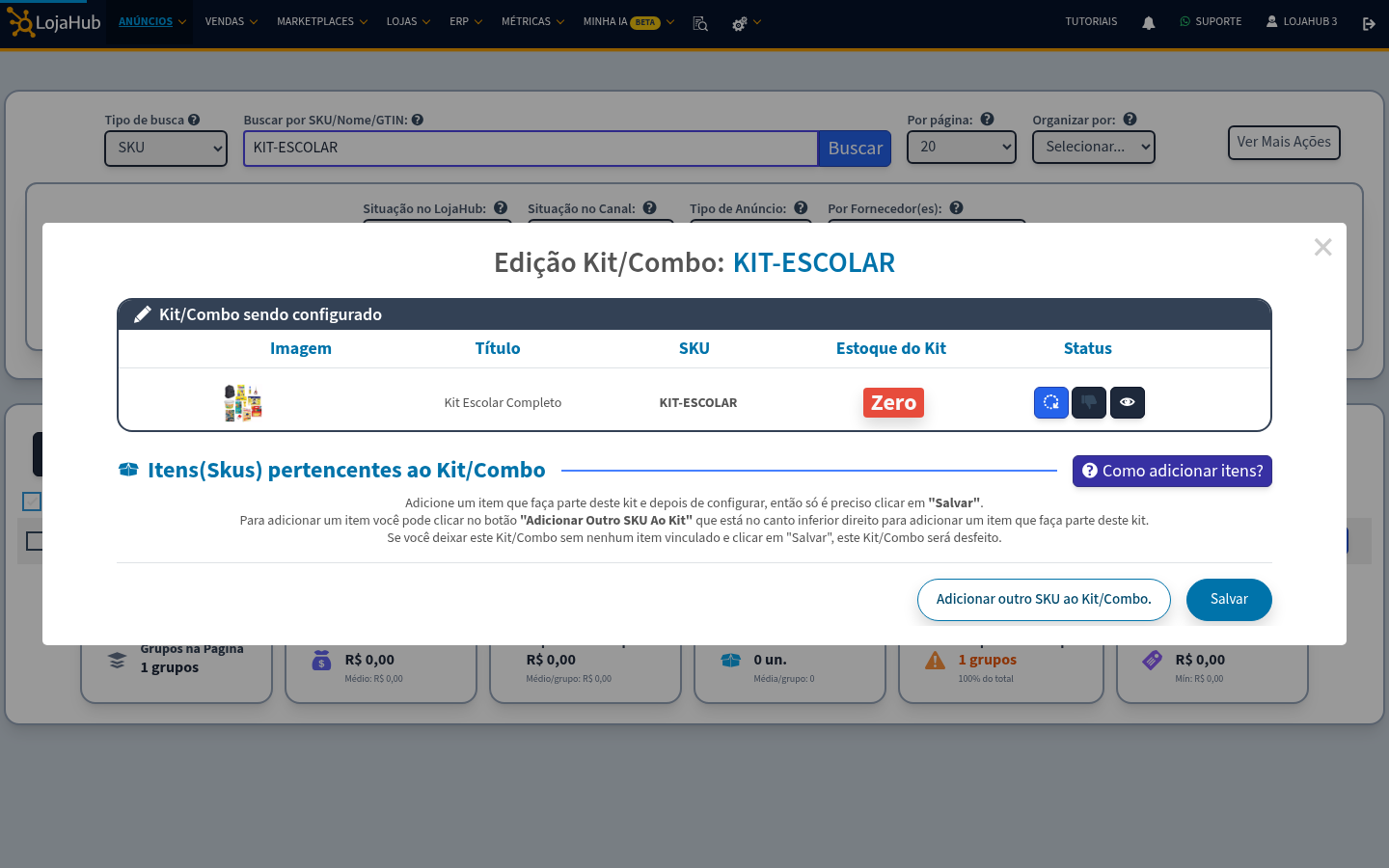
Clique no botão de Kit/Combo. Abre a tela Edição Kit/Combo, com o kit que está sendo configurado no topo. Repare que o Estoque do Kit aparece como Zero: ainda não há nenhum item vinculado.
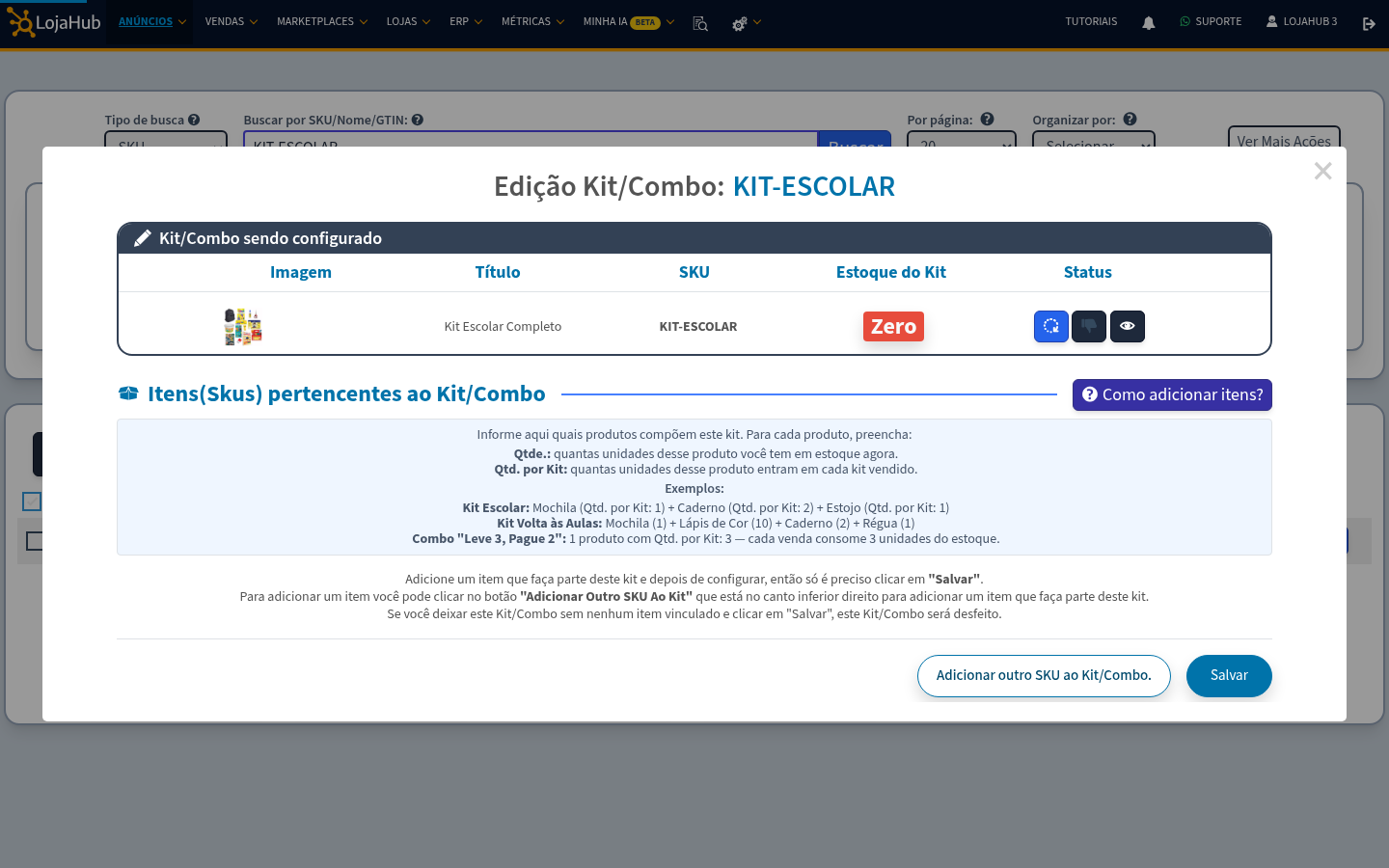
Se tiver dúvida, clique em Como adicionar itens?. O LojaHub mostra o que significa cada campo, com exemplos:
Passo 3: adicione os itens do kit
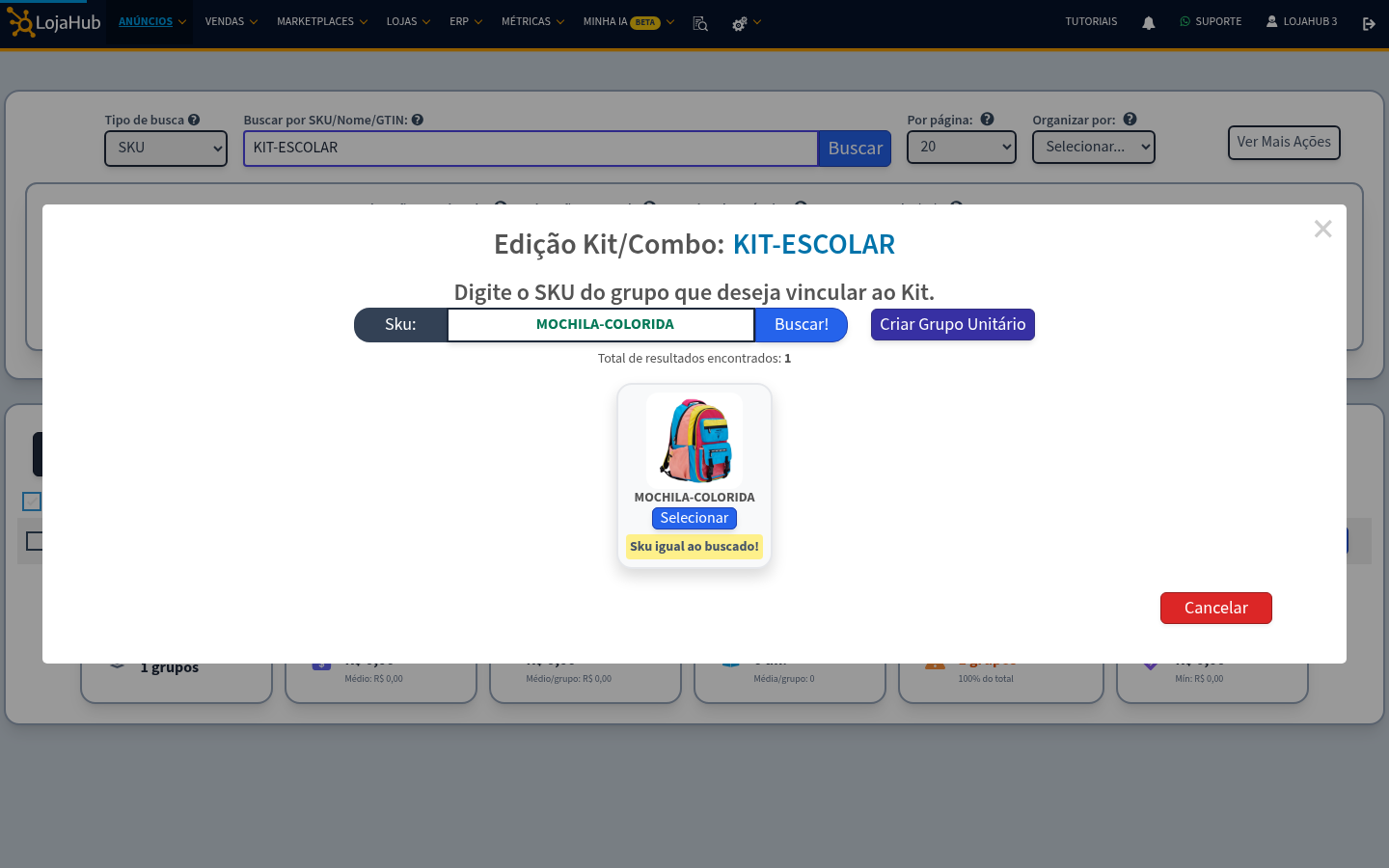
Clique em Adicionar outro SKU ao Kit/Combo., digite o SKU do item (pelo menos 4 caracteres) e clique em Buscar!. Quando o produto aparecer, clique em Selecionar.
Repita a busca para cada item. Os itens escolhidos ficam listados no topo, e o LojaHub avisa quantos você já selecionou. Cada kit pode ter até 10 produtos diferentes.
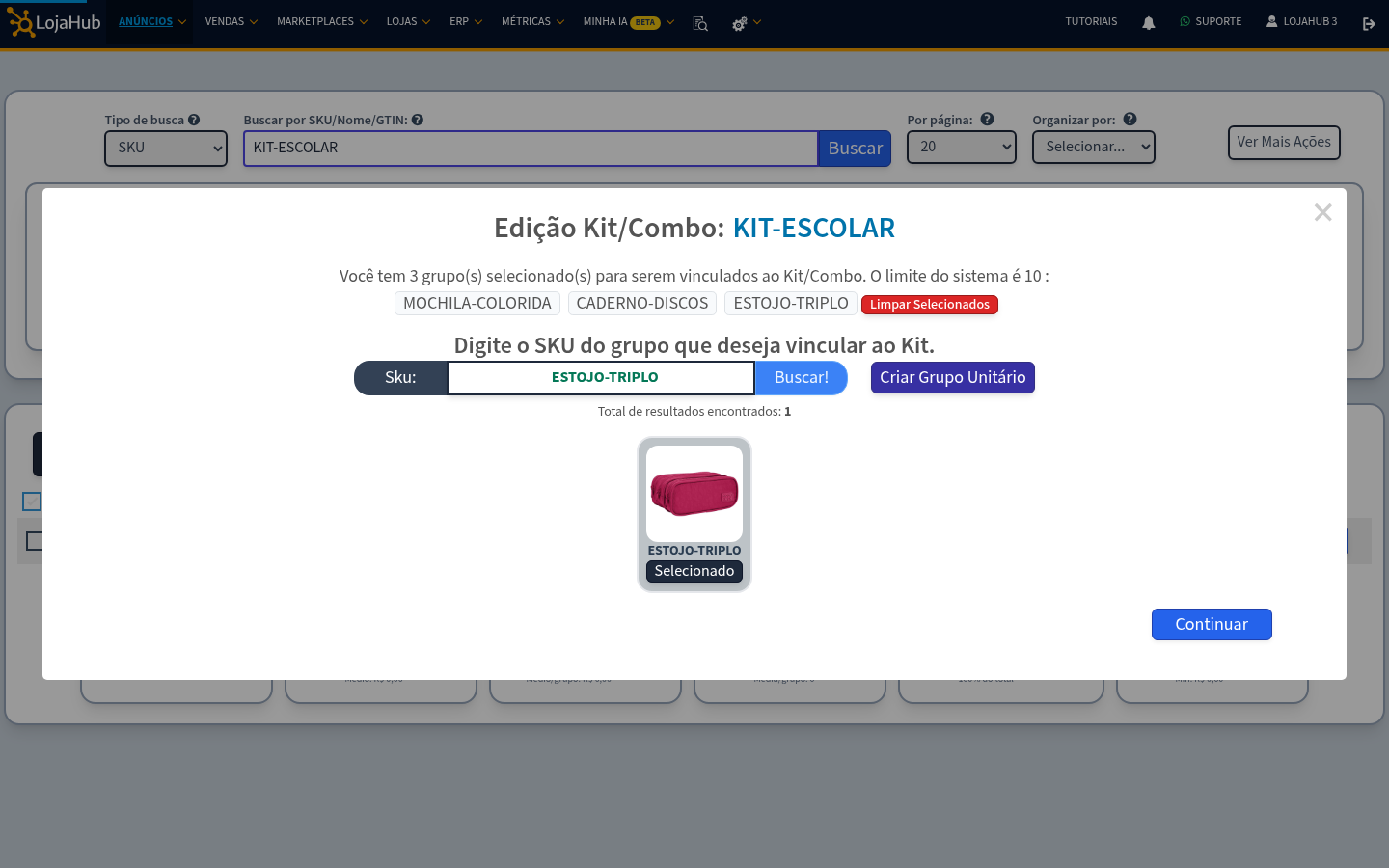
Com todos os itens escolhidos, clique em Continuar.
Passo 4: informe quantas unidades de cada item vão no kit
Agora cada item aparece com dois campos:
- Qtd. por Kit: quantas unidades desse produto entram em cada kit vendido.
- Qtde.: o estoque atual desse produto. Atenção: alterar esse número muda o estoque do próprio item.
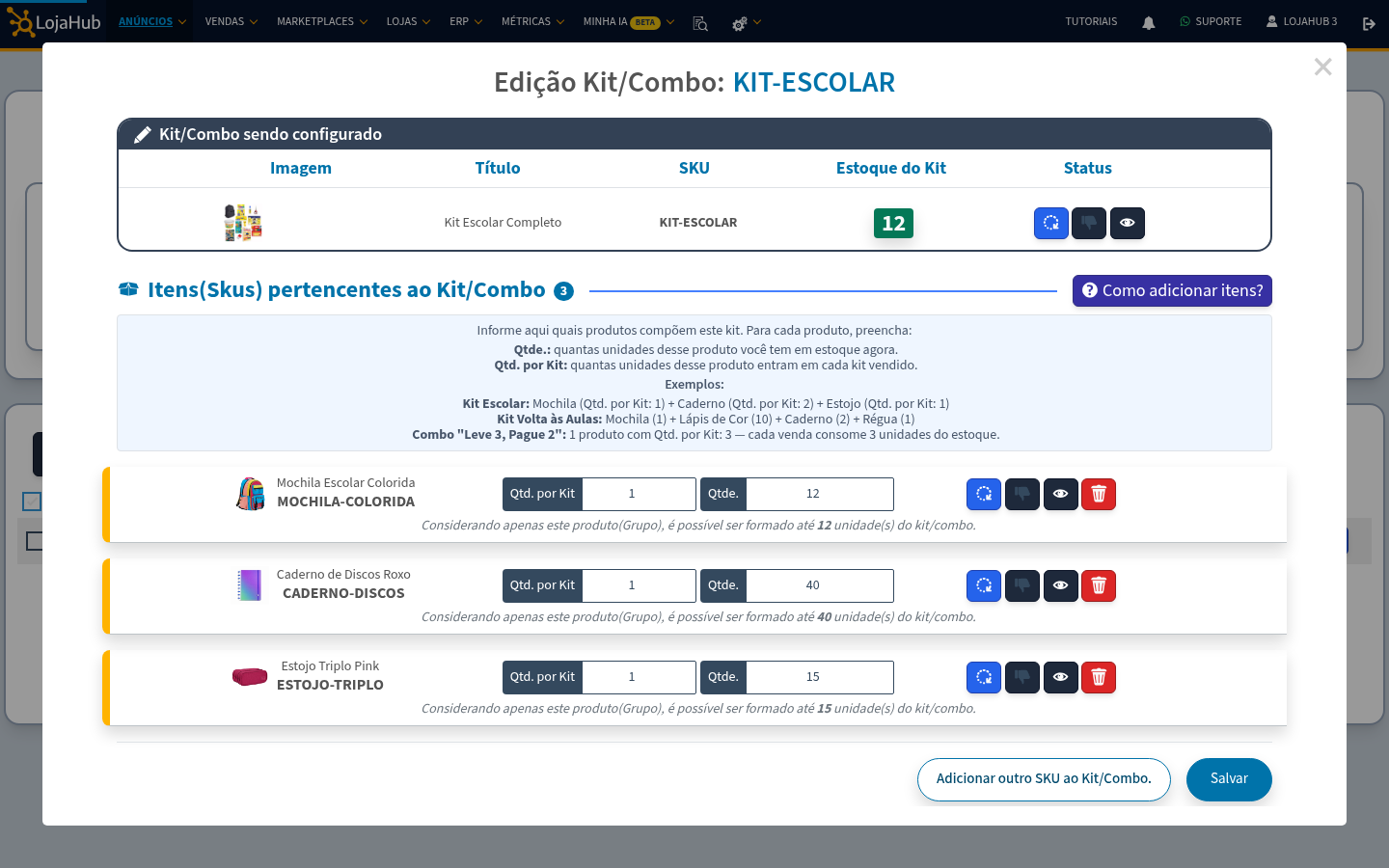
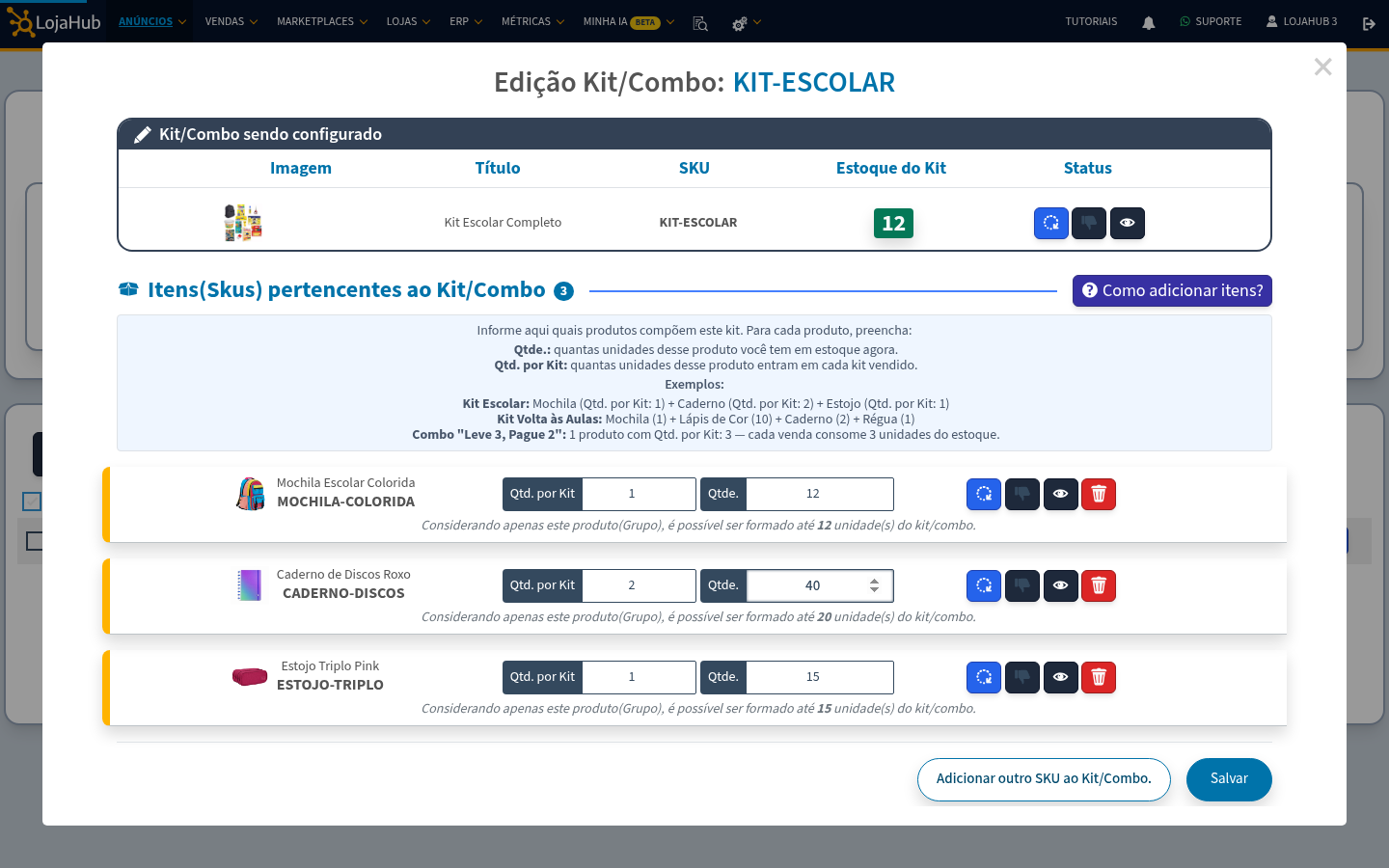
No nosso exemplo, o kit leva 2 cadernos. Então mudamos a Qtd. por Kit do caderno para 2:
Como o LojaHub calcula o estoque do kit
O estoque do kit é calculado sozinho, a partir dos itens. Para cada item, o LojaHub divide o estoque pela quantidade que vai em cada kit. O menor resultado é o estoque do kit:
- Mochila: 12 em estoque ÷ 1 por kit = 12 kits
- Caderno: 40 em estoque ÷ 2 por kit = 20 kits
- Estojo: 15 em estoque ÷ 1 por kit = 15 kits
Resultado: dá para montar 12 kits, porque é a mochila que acaba primeiro. Embaixo de cada item, o LojaHub mostra quantos kits aquele produto, sozinho, consegue formar.
Passo 5: salve
Clique em Salvar. Pronto: o LojaHub confirma a atualização do Kit/Combo.
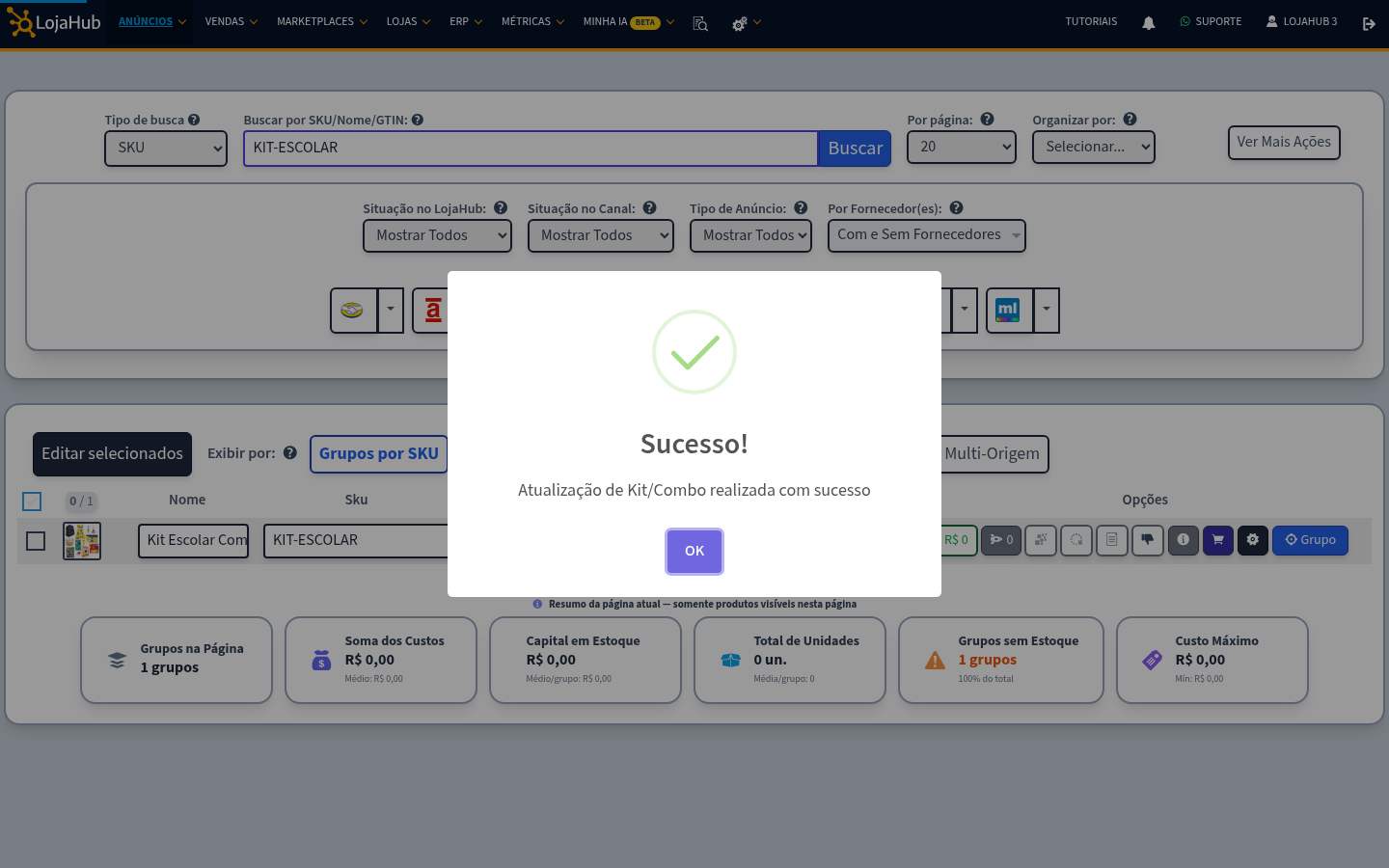
Na lista de grupos, o kit passa a aparecer com o estoque calculado num botão azul. Clicando nele, você volta para a edição do kit. Para ver só os seus kits, use o filtro Apenas Kits:
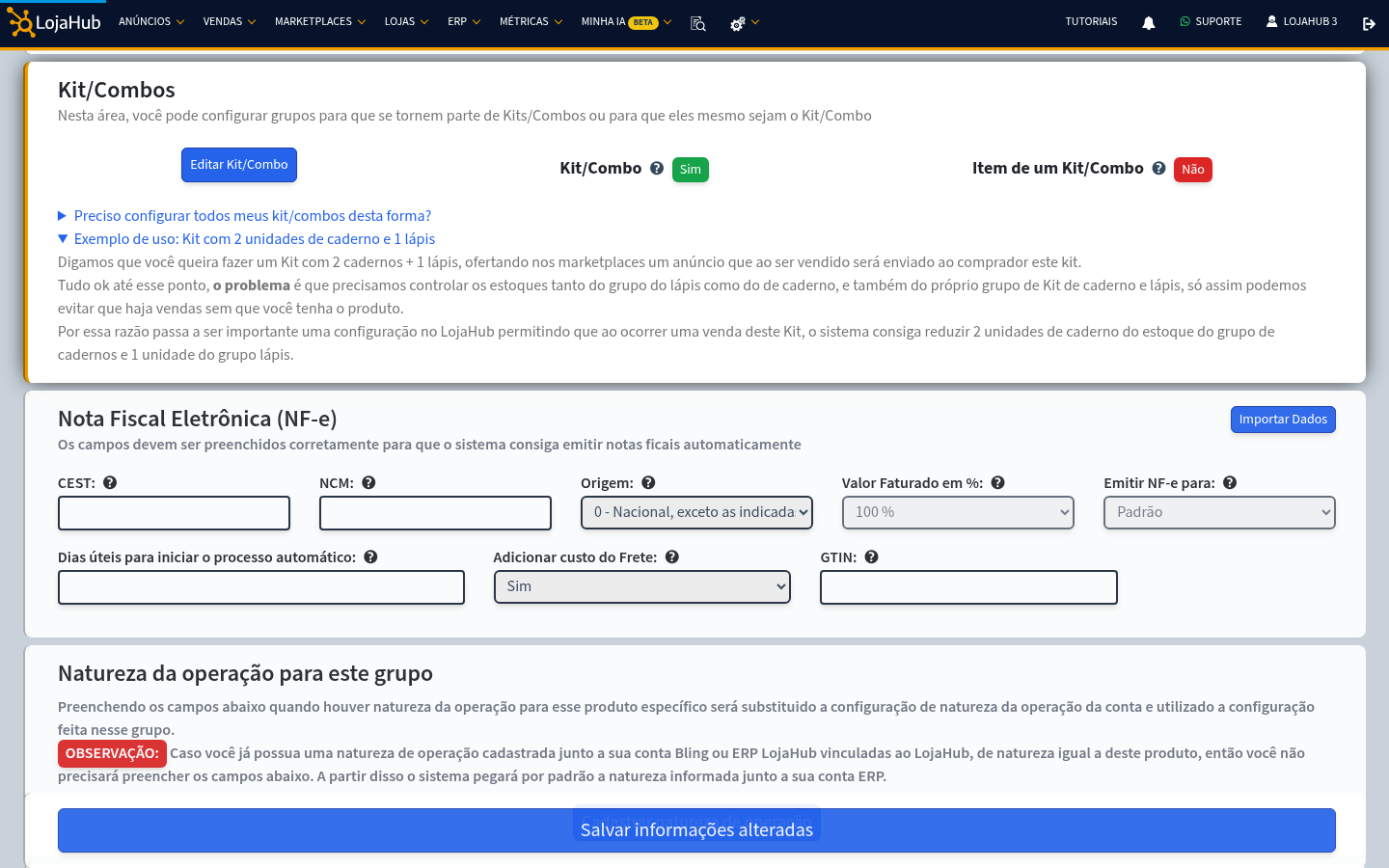
Na tela de Propriedades do Grupo, o card Kit/Combos confirma que o grupo é um Kit/Combo e traz um exemplo de como a baixa de estoque funciona:
O que acontece quando o kit é vendido
A partir de agora, a cada Kit Escolar vendido, o LojaHub baixa do estoque 1 mochila, 2 cadernos e 1 estojo. E o contrário também vale: se você vender uma mochila avulsa, o estoque do kit é recalculado, porque sobrou uma mochila a menos para montar kits.
O novo estoque é enviado aos seus anúncios nos marketplaces automaticamente. A exceção são os anúncios Full, porque nesse caso o estoque fica com o marketplace.
Regras importantes
- O Estoque Automático fica ligado. Ao virar kit ou item de kit, o grupo passa a ter o Estoque Automático ativo, porque é ele que faz a baixa acontecer.
- Um item de kit não pode virar kit. Um grupo é kit ou item de kit, nunca os dois ao mesmo tempo.
- Kit sem itens é desfeito. Se você remover todos os itens e salvar, o grupo volta a ser um grupo comum.
- Desligar o Estoque Automático do kit desfaz o kit. Já num item de kit, o Estoque Automático não pode ser desligado enquanto ele estiver vinculado a algum kit.
- Kit/Combo e Multi-Origem não funcionam juntos. Um grupo com estoque Multi-Origem ativo não pode virar kit. Saiba mais em como configurar o estoque Multi-Origem.
- Existe um limite de kits por conta. Se você atingir o limite, o LojaHub avisa. Fale com o nosso suporte se precisar de mais.
Organizar bem o estoque é o que evita a venda de produto que você não tem. Veja também os erros mais comuns na gestão de estoque de marketplace.
Conheça os planos do LojaHub
Com o LojaHub, seus kits, combos e itens avulsos ficam com o estoque certo em todos os marketplaces ao mesmo tempo. Conheça os planos do LojaHub.
Automatize sua operação com o LojaHub
Gerencie todos os seus marketplaces em um só lugar. Comece agora com o 1º mês grátis.
Começar Agora →